
iOS APP图标版本化

作者 | huqigu
来源 | 简书,点击阅读原文查看作者更多文章
一、需求背景
在我们的项目开发过程中,需要频繁打包给测试人员去测试,有时候我们都不知道测试机上安装的版本是否是最新的,这样会造成很多不必要的麻烦和成本。因此我们需要将buildNumber以水印的方式打在APPIcon上,可以很直观的知道当前是哪一个版本。
二、需求分析
1、如何动态更新图标
Xcode在build过程中可以执行Script脚本,我们可以利用Script在程序运行之前做很多我们想做的事情。
2、如何打水印
ImageMagick 免费的图片处理插件,同时支持多种语言。
github https://github.com/ImageMagick/ImageMagick
官网 http://www.imagemagick.org/
三、实现
1、ImageMagick安装
有两种安装方式,具体可以看这里 ,推荐大家使用第一种,因为我在测试第二种安装的时候碰到了很多坑,需要自己安装依赖,不然很多方法使用不了。
安装
brew install imagemagick
检查是否安装成功
identify -version
2、Xcode项目配置
2.1 AppIcon配置
这里我使用的是唔哩头条的icon,并新建一个AppIcon-Debug 用于存放Debug的图标,后面我们打水印生成的图标会存放到这里。
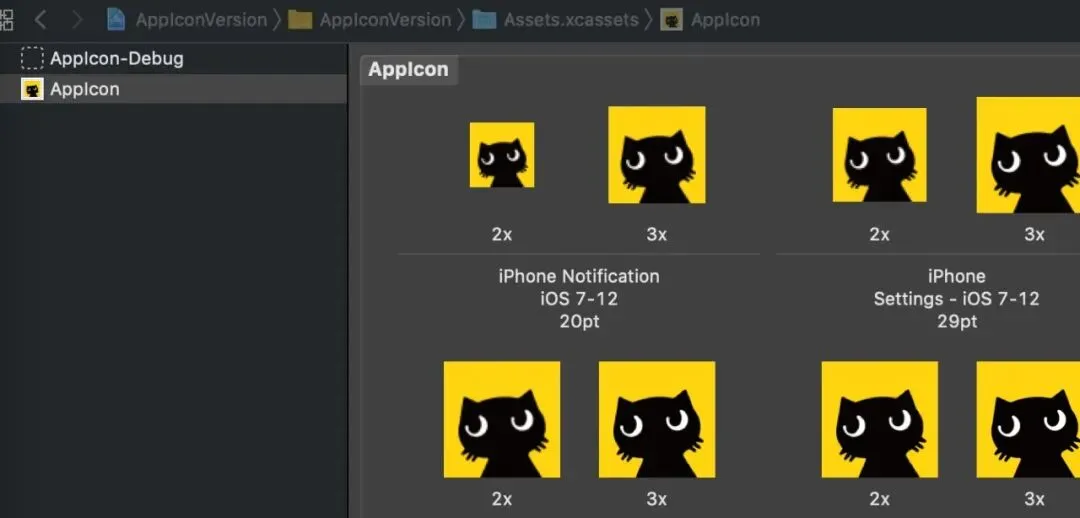
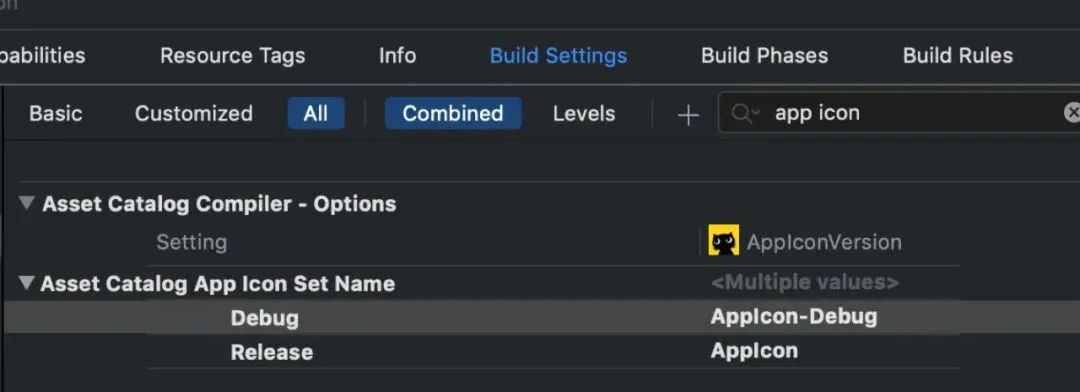
设置Debug模式下图标为刚才新建的图标组
2.2 脚本配置
我们在项目路径下新建一个脚本文件并执行
$ touch JCIconVersion.sh
$ vim JCIconVersion.sh
$ ./JCIconVersion.sh
-bash: ./JCIconVersion.sh: Permission denied
需要赋予可执行权限
$ chmod +x JCIconVersion.sh
再次执行
$ ./JCIconVersion.sh
hellow world
脚本创建完了并赋予了可执行权限,我们现在将他配置到Xcode中。
先将他添加到项目中,然后在Build Phases中添加Run Script。
注意填写正确的脚本路径
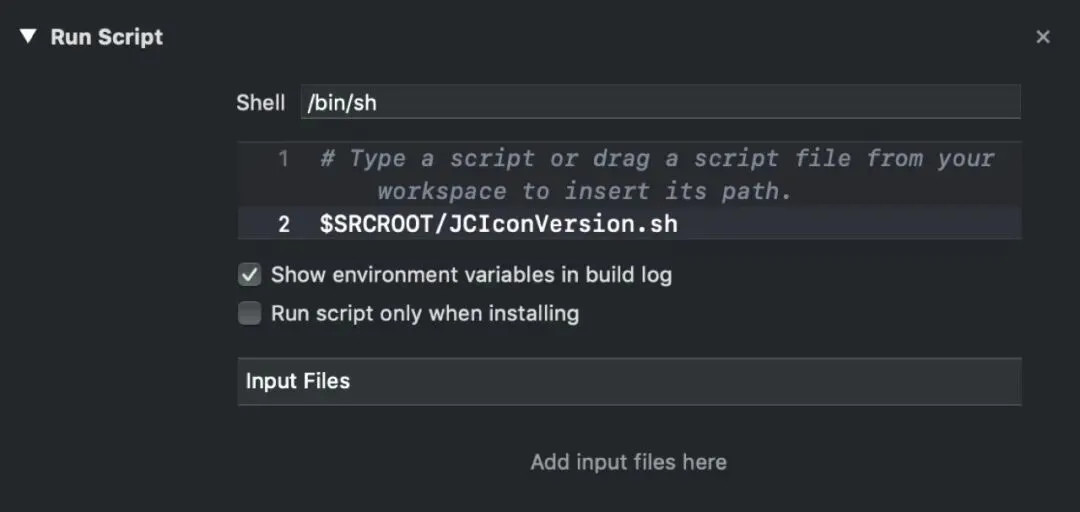
然后我们build一下项目
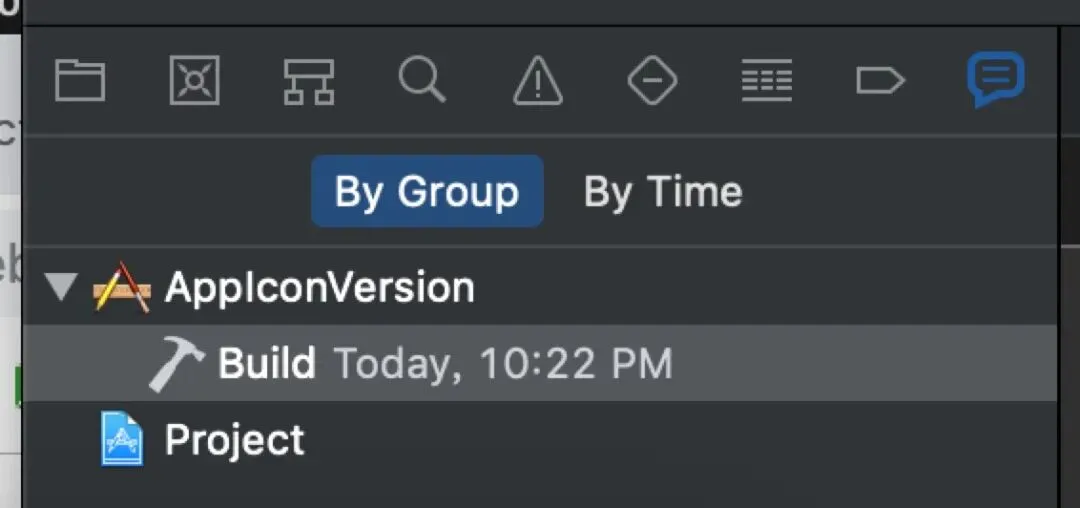

在这里能看到我们每次Build状态,以及脚本运行情况。
下面就进入脚本代码的编写。
3、Shell脚本编写
3.1 检查是否安装了ImageMagick
#######################################################
# 1、检查是否安装了ImageMagick
#######################################################
echo ": Checking installed ImageMagick"

convertPath=`which convert`

if [[ ! -f ${convertPath} || -z ${convertPath} ]]; then
    convertValidation=true;
else
    convertValidation=false;
fi

# 未安装 提示并退出
if [ "$convertValidation" == true ]; then
    echo ": you need to install ImageMagick first, you can use brew to simplify process:\n brew  install  imagemagick"
    exit 0;
else
    echo "✅: Begin convert"
fi
由于我们打水印使用的是convert命令,所以检查convert是否安装就行。
3.2 获取需要的字段
######################################################
# 2. 全局字段
######################################################
# Assets中的appIcon文件名
APPICON_NAME="AppIcon"

# Assets中Debug环境的appIcon文件名
DEBUG_APPICON_NAME="${APPICON_NAME}-Debug"

# 获取app版本号
APP_VERSION=$(/usr/libexec/PlistBuddy -c 'Print CFBundleShortVersionString' "${INFOPLIST_FILE}")

# 获取build号
APP_BUILD_NUM=$(/usr/libexec/PlistBuddy -c 'Print CFBundleVersion' "${INFOPLIST_FILE}")

# Icon上显示的文字内容, 你可以在这里修改标题格式
CAPTION="$APP_VERSION\n($APP_BUILD_NUM)"
3.3 复制AppIcon到AppIcon-Debug
######################################################
# 3. 复制AppIcon到AppIcon-Debug
######################################################
echo " Begin copy icon files"

# appicon路径
APPICON_SET_PATH=`find $SRCROOT -name "${APPICON_NAME}.appiconset"`

echo " APPICON_SET_PATH=$APPICON_SET_PATH"
if [ "$APPICON_SET_PATH" = "" ]; then
    exitWithMessage "  Get APPICON_SET_PATH failed." 0
fi

# appicon_debug路径
ASSET_PATH=`echo $(dirname ${APPICON_SET_PATH})`
DEBUG_APPICON_SET_PATH="${ASSET_PATH}/${DEBUG_APPICON_NAME}.appiconset"
echo " DEBUG_APPICON_SET_PATH=$DEBUG_APPICON_SET_PATH"
if [ "$DEBUG_APPICON_SET_PATH" = "" ]; then
    exitWithMessage "  Get DEBUG_APPICON_SET_PATH failed." 0
fi


# 删除appicon_debug里的文件
rm -rf $DEBUG_APPICON_SET_PATH
if [ $? != 0 ];then
    exitWithMessage "  Remove ${DEBUG_APPICON_SET_PATH} failed." 0
fi

# 复制appicon到appicon_debug
cp -rf $APPICON_SET_PATH $DEBUG_APPICON_SET_PATH
if [ $? != 0 ];then
    exitWithMessage "  Copy ${APPICON_NAME} to ${DEBUG_APPICON_NAME} failed." 0
fi


echo "✅  Finish copy icon files."
3.4 添加水印
# # 处理icon
# # Processing icon
function processIcon() {

BASE_IMAGE_PATH=$1
echo "BASE_IMAGE_PATH=$BASE_IMAGE_PATH"

BASE_FLODER_PATH=`dirname $BASE_IMAGE_PATH`
cd "$BASE_FLODER_PATH"

# 获取图片宽度
WIDTH=$(identify -format %w ${BASE_IMAGE_PATH})
echo "width $WIDTH"

FONT_SIZE=$(echo "$WIDTH * .15" | bc -l)
echo "font size $FONT_SIZE"

convert ${BASE_IMAGE_PATH}  -font Arial -pointsize ${FONT_SIZE} \
-draw "gravity south \
fill white  text 0,12 '$APP_VERSION($APP_BUILD_NUM)'" \
${BASE_IMAGE_PATH}
}
3.5 处理AppIcon-Debug
#######################################################
# 4. 处理AppIcon-Debug
#######################################################
find "$DEBUG_APPICON_SET_PATH" -type f -name "*.png" -print0 |

while IFS= read -r -d '' file; do

echo " ${file}"
processIcon "${file}"

done

echo "✅  Finish all process"
总结
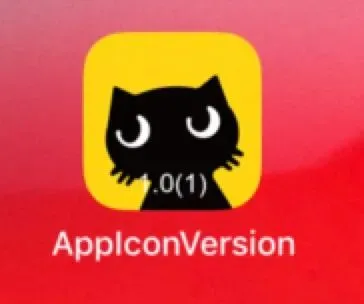
效果如上图,水印效果还不太完善,imagemagick里面还有很多强大的api,能实现更加炫酷的效果,感兴趣的同学可以看看 这里 https://imagemagick.org/Usage/annotating/#wmark_text,有时间我也会完善一下。
最后附上Demo下载地址:Demo下载 https://github.com/huqigu/AppIconVersion/tree/master
☞ 苹果发布新的 Swift Server 框架:Swift Cluster Membership,这次的目标是集群
☞ Sketch vs. Figma:为什么 Figma 会赢?我们又能从中学到什么?
☞ 苹果正式更新应用审核流程,以后可以对审核指南提建议了
☞ Arm64e 符号翻译与 PAC 问题
☞ DartNative 内存自动管理
就差您点一下了
# 你可以
# 我也会
# 想做
# 有两种
# 我们现在
# 又能
# 就行
# 感兴趣
# 下了
# 不太
# 下载地址
# 安装了
# iOS
# 都不
# 我在
# 新建一个
# 过程中
# 可执行
# 将他
# 在这里
# 的是
# 软件教程
# APP图标版本化
相关文章:
赶紧卸载!这71款App违法违规
【科研软件】PPT画信号通路插件——ScienceSlides
Mocha Pro插件下载视频后期跟踪神器!后期必备工具之一
短剧完整版【冒充女儿后重整养老院(全集)】全集大结局,在线看(全剧后续/完整版)
【插件】300+套 C4D插件合集+超全预设+灯光预设+模型+材质
时光服【露露】插件更新:MC团本WA版本更新,重新加入拍卖
【含文档+PPT+源码】基于spring boot的固定资产管理系统
软件资讯│Rhino6 SR9 新增Grasshopper教学中文化
不会编程如何下载AOI数据,用这个免费插件就够啦
短剧《家庭煮夫》完整版
短剧大结局《江小姐,别来无恙》后续完整版(合集/后续大结局)
数字人民币App2.0版本来了!你的利息哪里查?
2025年轻人App使用白皮书-后浪研究所
超好看!热门短剧丨大结局《退役后,我觉醒了黄金瞳》全集在线看
短剧《以学为刃:真千金她逆流直上》完整版/后续/大结局
竞争燃藜·对软件源代码的商业秘密保护
分享 Excel插件:发票管理之批量发票合并
12月底高质量短剧集合
超好看!热门短剧丨大结局《断卷重书》全集在线看
Office神级插件,免费良心!
热播短剧《家里家外2》完整版1-98集(合集/大合集)
超好看!热门短剧丨大结局《权臣的软肋》全集在线看
华为运动健康App咋下载使用?有哪些功能和使用技巧?快掌握这些要点!
红果必看短剧!4部超甜短剧,民国、现代、古装,想看的都在这里了!
唱享K歌app全新升级百万曲库
震惊!原来你手机里藏着一个“宝藏APP
[源码] 推荐几个优质的完整项目学习
【鸿蒙】冇有猫APP-轻疗愈猫咪视角下的哲学与量子力学,纯血鸿蒙单机免费
这软件你还敢用?往代码里掺东西
了解拆解一个圈圈及矩阵aPP
龙岩好工作人才网APP
超好看!热门短剧丨大结局《缝尸匠》全集在线看
[科研绘图软件] Origin插件——一键式更换绘图样式
企业级无代码软件平台厂商「数睿数据」完成数亿元B轮融资,助力企业数字化转型丨早起看早期
一个信息化项目中先后接触的咨询公司、软件原厂、实施厂商
新年必追!10部高能短剧重磅来袭,甜虐交织、反转不断,第5部预约已爆!
硬核iOS软件每周精选(1月第1期)
短剧《天才医仙》完整/全集/大结局
北医三院官方线上咨询app,随时随地与专家一对一交流
短剧《皇后心腹他竟是假太监》完整版
软件热度第一的通达信秒懂买卖副图源码学抓买卖点
佩琪:软件+咨询+外包,解放终日眉头紧锁的HR姐姐
iOS最新上架Appstore神器,两个打包带走!
Photoshop超强彩色图像转换黑白插件:BWStyler V2.0免费版下载与安装教程
iOS 16.1 B1 发布,新 App 来了~
短剧《月满故里》1-62集完整版(大结局/后续/全集)
关于川渝两地侵害用户权益APP名单的通报(2025年第十二期)
2026年,这些APP拉新推广平台让我月入过·万:新手地推实战指南,适合新手的平台
一定要试试这些修图app/妙图AI
这类软件赶紧卸载!央视315晚会揭露“手机里的窃贼插件”
相关栏目:
【
网络营销44070 】
【
网络推广122852 】
【
网络优化116010 】
【
网址导航102054 】
【
网络技术82194 】
【
网络资讯43554 】